Es gibt zwei Möglichkeiten Aufgaben in SportMember zu verwalten.
Beide kannst du in der jeweiligen Aktivität einsehen.
Klicke in der unteren Übersicht auf ;
Wähle nun die passende Aktivität und klicke auf die Aktivität
Klicke auf den in der unteren rechten Ecke
Klicke auf Aufgaben
Feste Aufgabe erstellen und bestimmte Mitglieder auswählen
Hier entscheidest du als Trainer, wer für eine bestimmte, vorher festgelegte Aufgabe verantwortlich ist.
Klicke auf Feste Aufgabe erstellen und zuweisen
Wähle die Teilnehmer aus
Wähle die Aufgabe aus (Standardaufgaben oder definiere eine Aufgabe)
Sende eventuell eine E-Mail an die ausgewählte(n) Person(en)
Beende den Vorgang mit einem Klicken auf den grünen Button Speichern
TIPP: Wenn du die Aufgaben gerne gerecht auf das Team verteilen möchtest, kannst du dir beim "Teilnehmer auswählen", Personen verbergen lassen, die in den letzten 1/2/3/5 Monaten eine Aufgabe hatten.
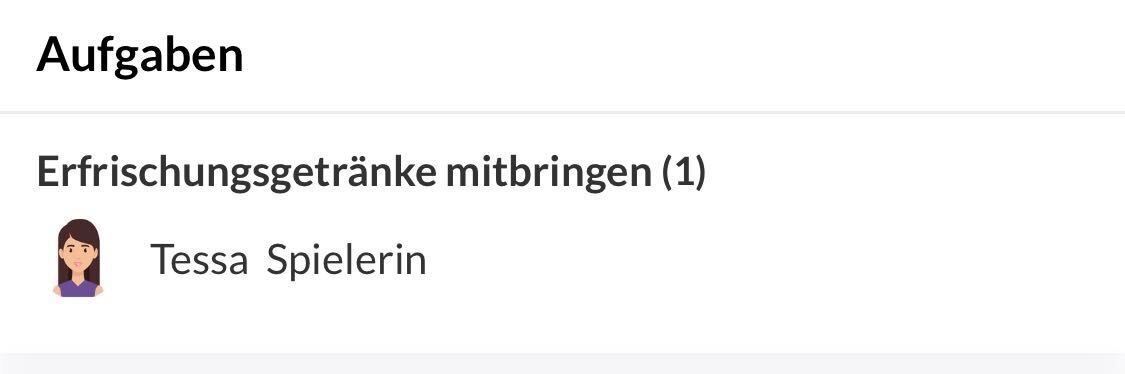
Die Aktivität zeigt nun Aufgaben und die dafür verantwortliche(n) Person(en) an.
Beispiel: Tessa ist für Erfrischungsgetränke verantwortlich.
Freiwillige Aufgabe erstellen
Hier erstellst du Aufgaben, für die sich Mitglieder freiwillig anmelden können.
Klicke auf Freiwillige Aufgabe erstellen
Benenne die Aufgabe
Wähle die maximale Anzahl von Teilnehmern, die sich für diese Aufgabe anmelden können
Beende den Vorgang mit einem Klicken auf den grünen Button Erstellen
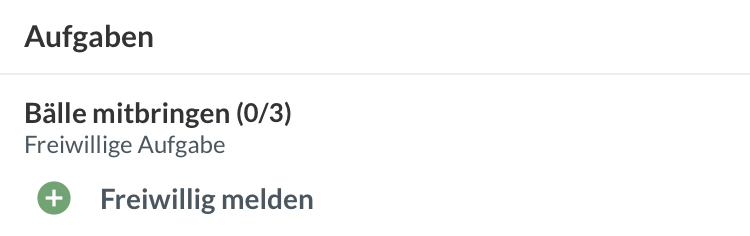
Mitglieder können sich nun für die Aufgabe(n) anmelden, bis die maximale Teilnehmerzahl erreicht ist.
Beispiel: Für die freiwillige Aufgabe "Bälle mitbringen" werden 3 Mitglieder/Trainer benötigt. Diese können die Aufgabe übernehmen, indem sie auf den Button "Freiwillig melden" klicken.
Es gibt zwei Möglichkeiten Aufgaben in SportMember zu verwalten.
Beide kannst du in der jeweiligen Aktivität einsehen.
Klicke auf Kalender
Wähle nun die passende Aktivität und klicke auf die Aktivität
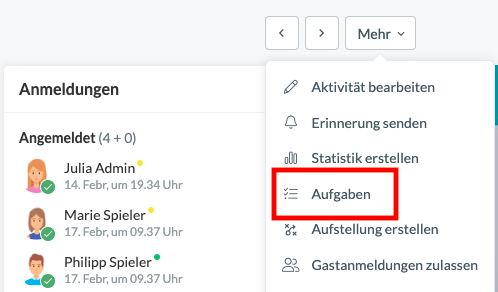
Klicke auf Mehr der oberen rechten Ecke des Bildschirms
Klicke auf Aufgaben
Feste Aufgabe erstellen und bestimmte Mitglieder auswählen
Hier entscheidest du als Trainer, wer für eine bestimmte, vorher festgelegte Aufgabe verantwortlich ist.
Klicke auf + Feste Aufgabe erstellen und zuweisen
Wähle die Teilnehmer aus
Wähle die Aufgabe aus (Standardaufgaben oder definiere eine Aufgabe)
Sende eventuell eine E-Mail an die ausgewählte(n) Person(en)
Beende den Vorgang mit einem Klicken auf den grünen Button Speichern
TIPP: Wenn du die Aufgaben gerne gerecht auf das Team verteilen möchtest, kannst du dir beim "Teilnehmer auswählen", Personen verbergen lassen, die in den letzten 1/2/3/5 Monaten eine Aufgabe hatten.
Die Aktivität zeigt nun Aufgaben und die dafür verantwortliche(n) Person(en) an.
Beispiel: Tessa ist für Erfrischungsgetränke verantwortlich.
Freiwillige Aufgabe erstellen
Hier erstellst du Aufgaben, für die sich Mitglieder freiwillig anmelden können.
Klicke auf + Freiwillige Aufgabe erstellen
Benenne die Aufgabe
Wähle die maximale Anzahl von Teilnehmern, die sich für diese Aufgabe anmelden können
Beende den Vorgang mit einem Klicken auf den grünen Button Erstellen
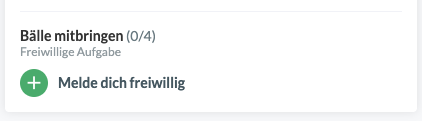
Mitglieder können sich nun für die Aufgabe(n) anmelden, bis die maximale Teilnehmerzahl erreicht ist.
Beispiel: Für die freiwillige Aufgabe "Bälle mitbringen" werden 4 Mitglieder/Trainer benötigt. Diese können die Aufgabe übernehmen, indem sie auf den Button "Melde dich freiwillig" klicken.