¿Cómo funcionan las info-pantallas?

¿Qué es una info-pantalla?

- La info-pantalla de SportMember se puede utilizar para indicar qué horarios/canchas/vestuarios, etc. se han asignado a equipos específicos.


- Puedes elegir entre diferentes contenidos como texto, clima, álbumes de fotos, noticias y actividades de club.


- Te recomendamos que conectes la info-pantalla a algunas de las pantallas del club para que sea visible para todos los que tienen actividades diarias en el club.
There's no answer to this question related to the use of SportMember from the app.

Abre Web y luego Info-pantallas

  1. Haz clic en Club en el margen superior izquierdo
  2. Haz clic en Web
  3. Haz clic en Info-pantallas

Crear una info-pantalla

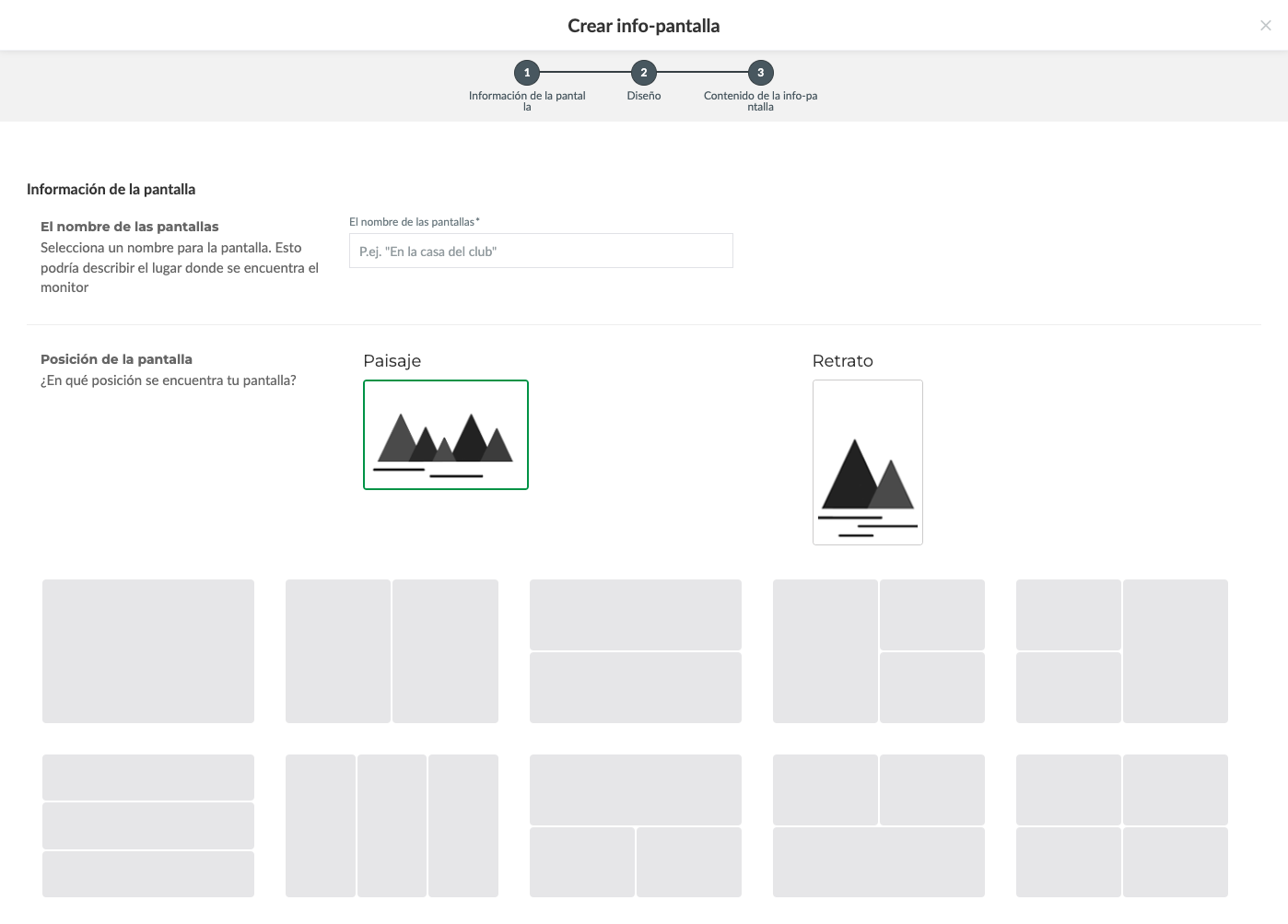
  1. Haz clic el botón verde Crear info-pantalla en el margen superior derecho
  2. Ingresa el nombre de la info-pantalla
  3. Elige Paisaje para una visualización horizontal o Retrato para una visualización vertical
  4. Elige que diseño utilizar para mostrar los contenidos en la pantalla
  5. Haz clic en Siguiente
  6. Elige un estilo (Estándar, azul petróleo o azul/gris)
  7. Elige el tamaño de la fuente (diminuto, pequeño, medio, grande, extra grande)
  8. Sube el logo del club
  9. Si quieres mostrar una barra con las ultimas noticias puedes habilitar la opción de Mostrar las noticias, y luego definir el servicio y un titulo
  10. Haz clic en Guardar
  11. Selecciona el contenido a mostrar en cada sección y haz clic en Guardar
Opciones de diseño para mostrar los contenidos en tu info-pantalla
Was this article helpfull?
3 of 3 thought this was helpfull

Ready to get started?

Your club your way! Manage your club with SportMember and ease your work load. We’d love to help you get started. Create an account right away.
What does it cost?
Which needs do your club have? Basic or PRO subscription?
Pricing details
Feature list
No 2 clubs are the same. Our features cover your needs.
Feature list