Presiona en Calendario en el margen inferior de la pantalla
Selecciona la actividad que corresponda
Presiona en en el margen inferior derecho
Presiona en Gestionar inscripciones
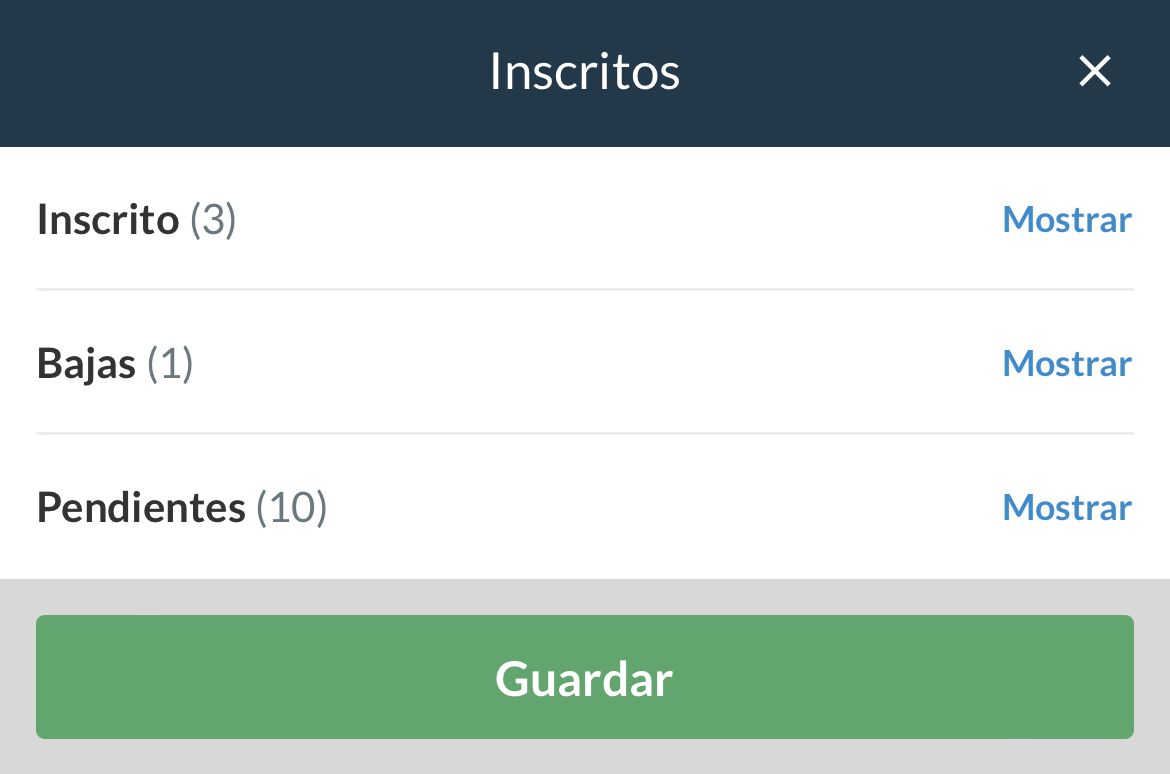
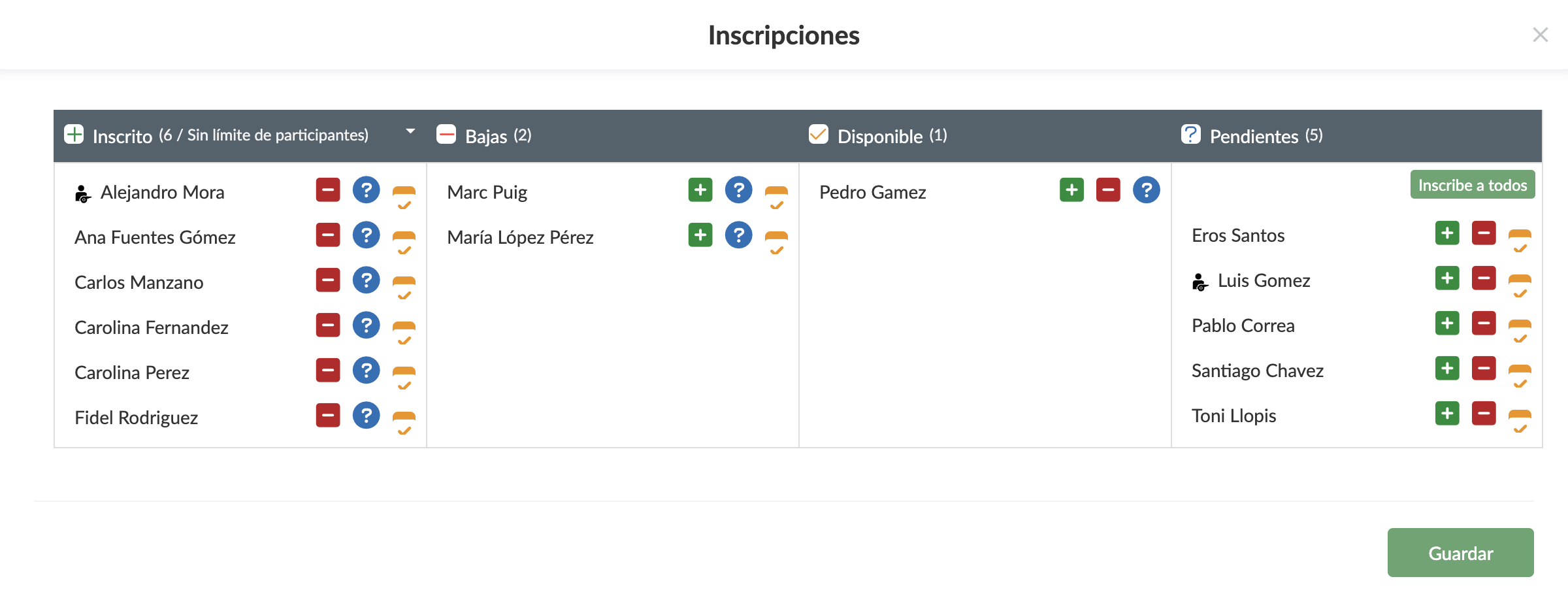
Si la actividad fue creada con el tipo de inscripción "Estándar" verás estas opciones:
Inscrito
Bajas
Pendientes
Nota: Los estados de seleccionados o disponible aparecerán como opción si eliges el tipo de inscripción por Selección o Disponibilidad
Una vez que hayas gestionado las inscripciones, termina con el botón verde Guardar.
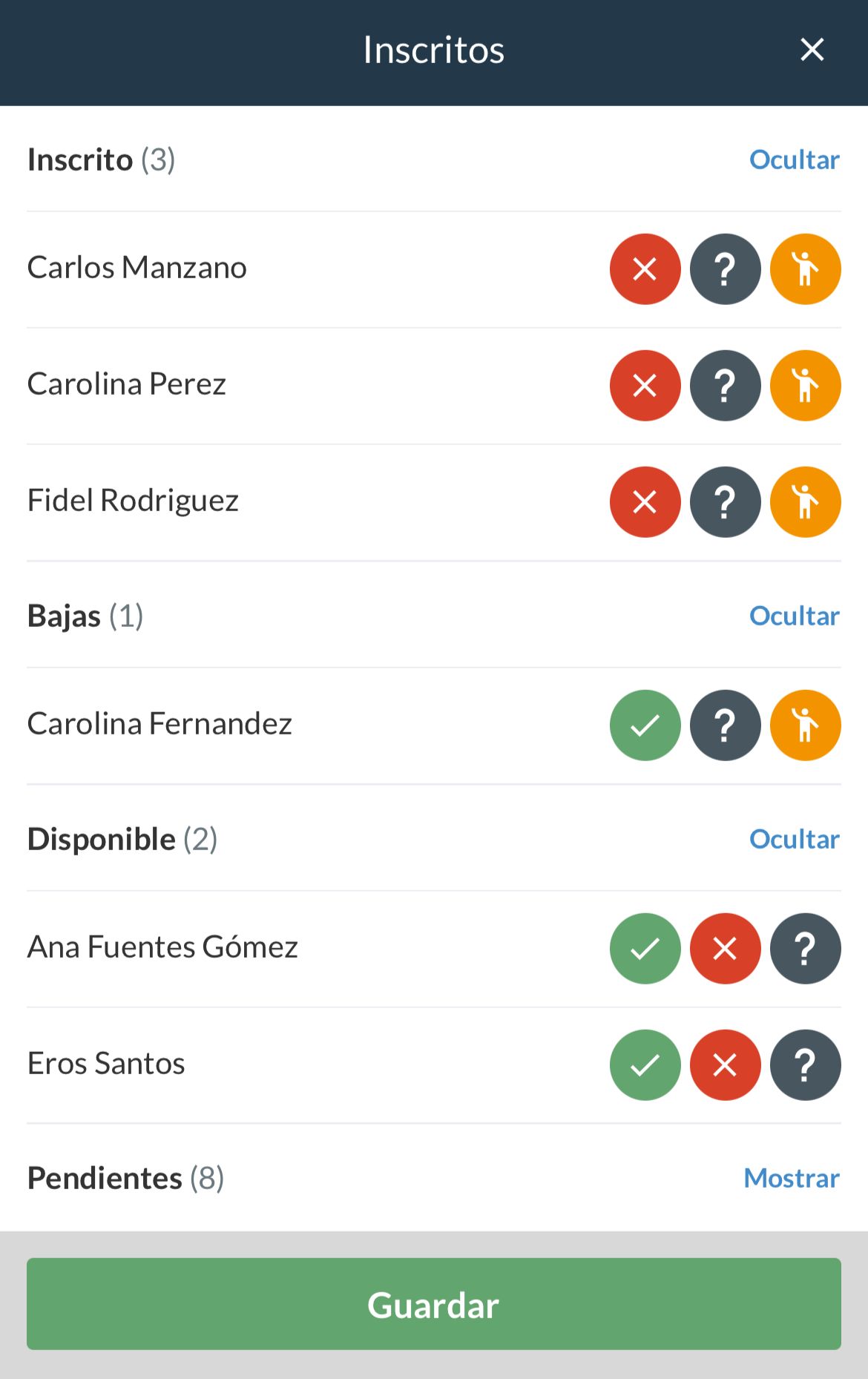
Aquí, como entrenador, puedes realizar una acción en nombre del deportista, por ejemplo, seleccionarlo para un partido/entrenamiento, o inscribirlo en caso que haya indicado que estaba disponible.
Al lado del nombre del deportista podrás hacer clic en:
= INSCRITO: Inscribir a la persona en la actividad
= BAJA: Dar de baja a la persona de la actividad
= PENDIENTE: Informar que la persona no está inscrita ni dada de baja en la actividad
= DISPONIBLE: Informar que la persona está disponible para la actividad
= SELECCIONADO: Selecciona a la persona si puede inscribirse en la actividad
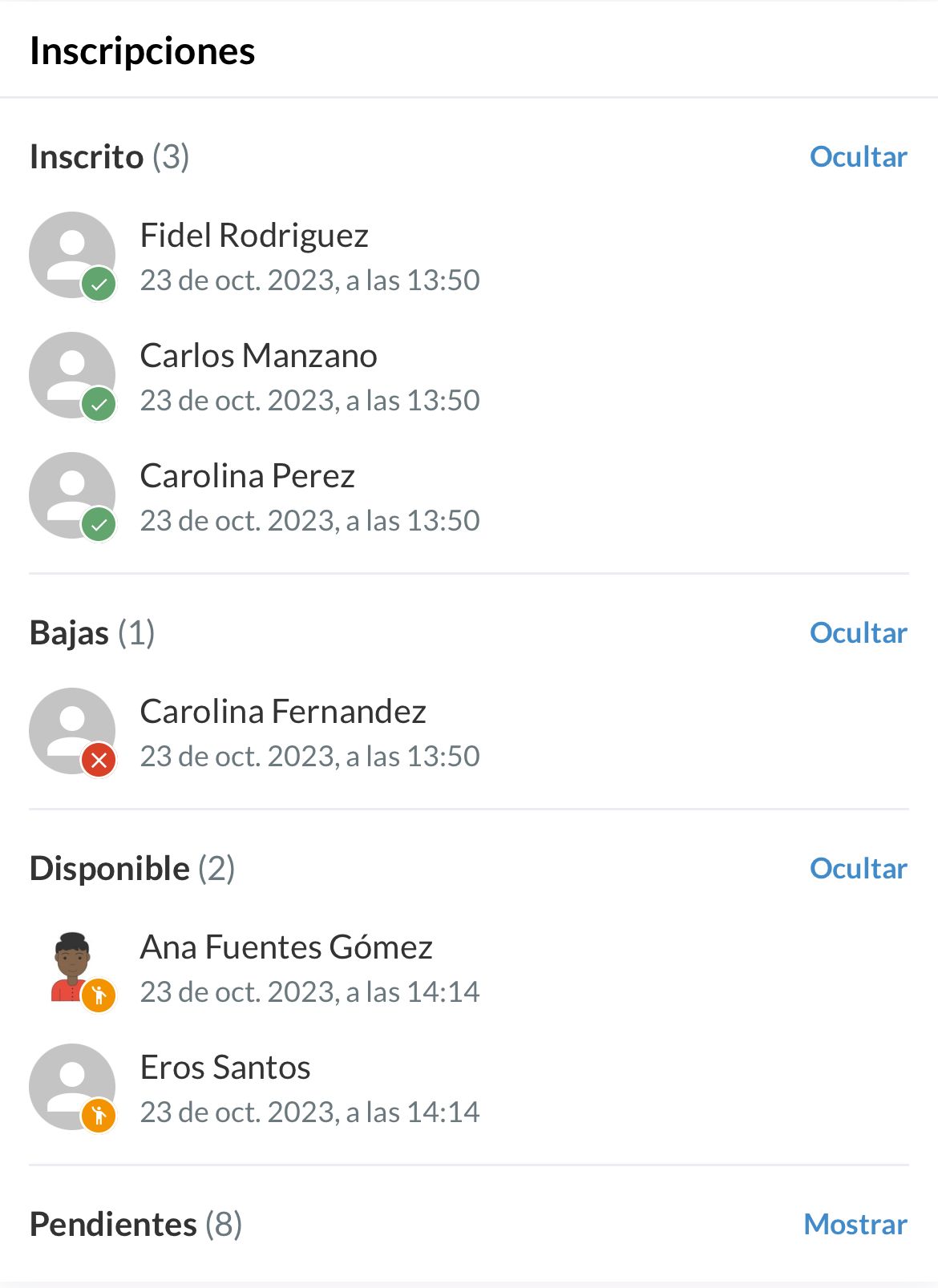
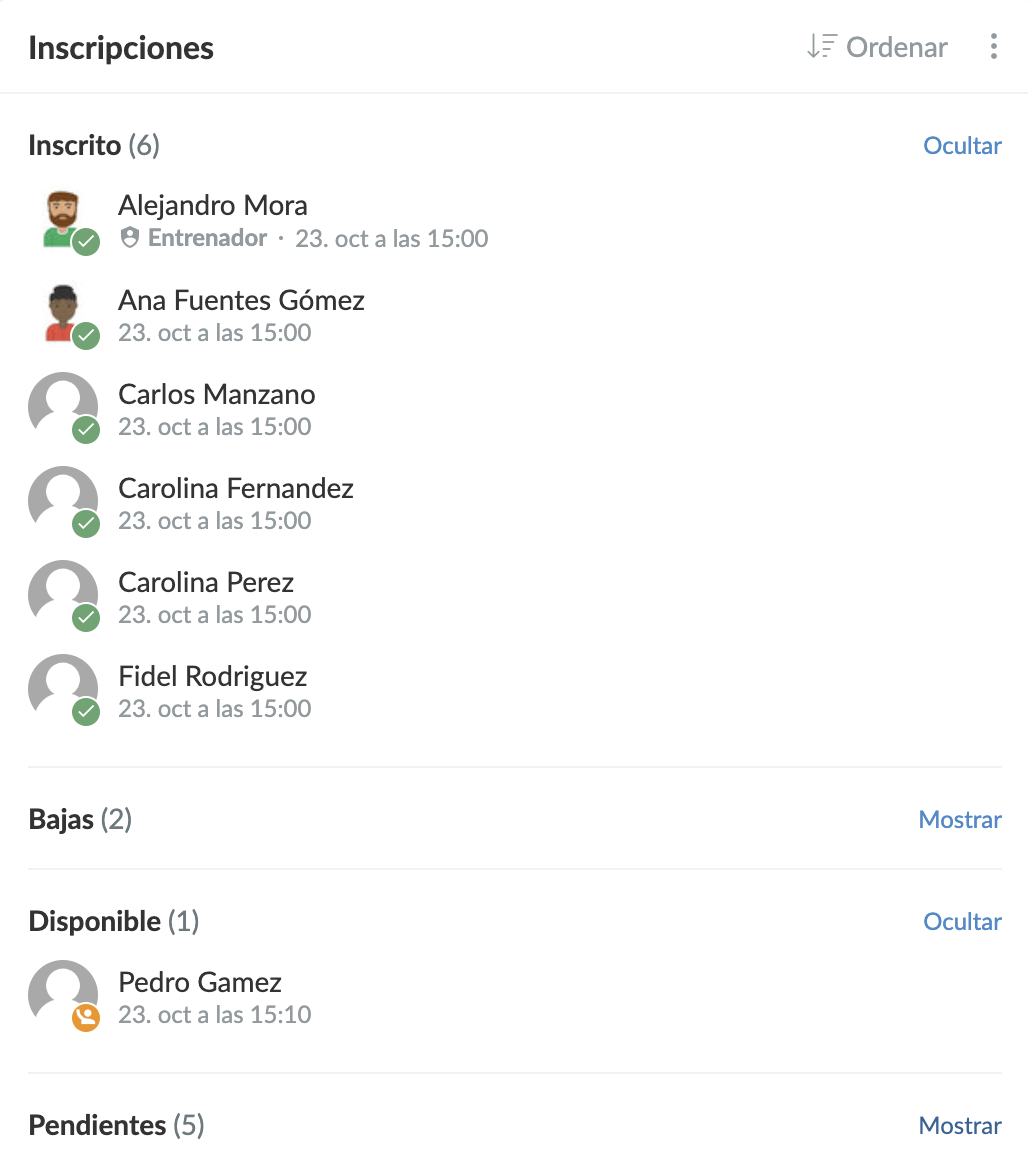
Luego podrás consultar el detalle de inscripciones desde la actividad misma para saber quién está inscripto, dado de baja, disponible, etc. También se mostrará la fecha y hora en que la persona se inscribió o dió de baja.
Gestionar inscripciones en actividades
Ir al Calendario y a la actividad específica
Haz clic en Calendario en el menú de la izquierda
Selecciona la actividad que corresponda
Haz clic en en el margen superior derecho del cuadro de Inscripciones
Haz clic en Gestionar inscripciones
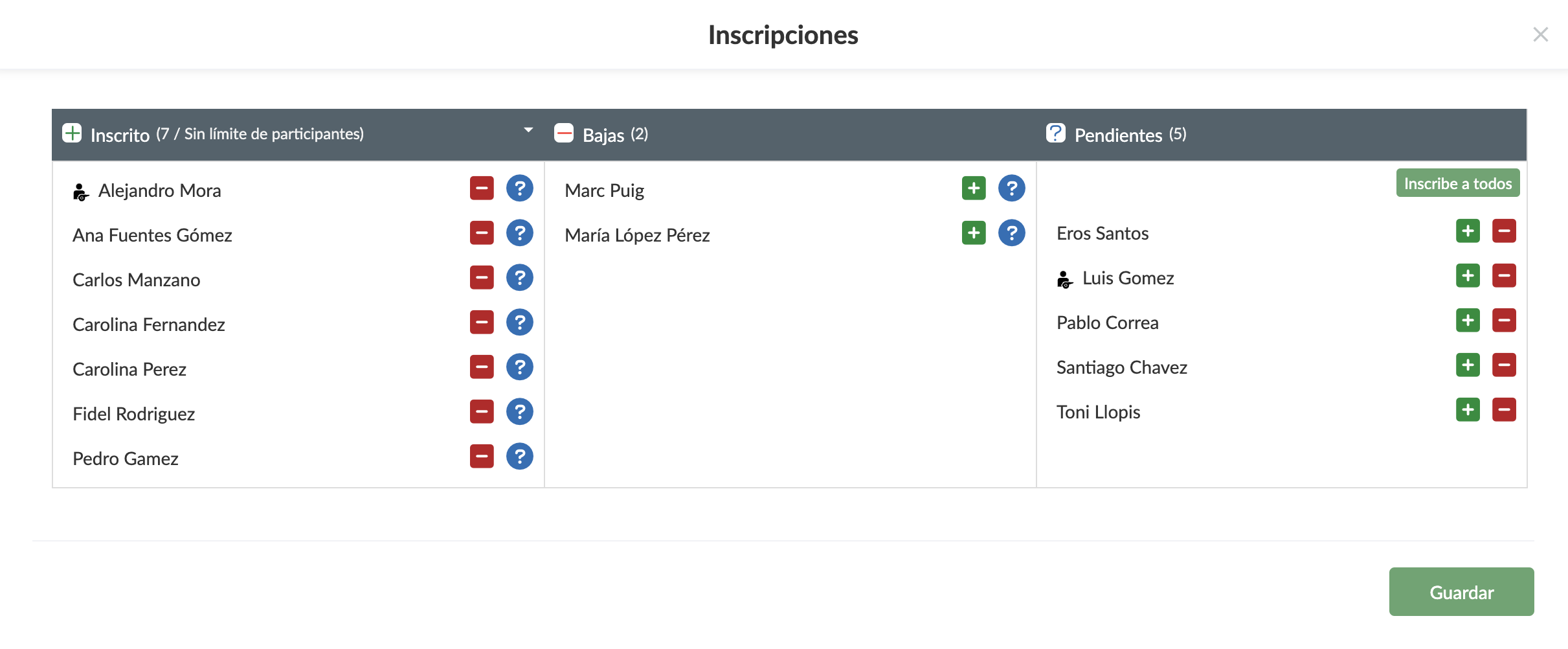
Si la actividad fue creada con el tipo de inscripción "Estándar" verás estas opciones:
Inscrito
Bajas
Pendientes
Nota: Los estados de seleccionados o disponible aparecerán como opción si eliges el tipo de inscripción por Selección o Disponibilidad
Aquí, como entrenador, puedes realizar una acción en nombre del deportista, por ejemplo, seleccionarlo para un partido/entrenamiento, o inscribirlo en caso que haya indicado que estaba disponible.
Al lado del nombre del deportista podrás hacer clic en:
= INSCRITO: Inscribir a la persona en la actividad
= BAJA: Dar de baja a la persona de la actividad
= PENDIENTE: Informar que la persona no está inscrita ni dada de baja en la actividad
= DISPONIBLE: Informar que la persona está disponible para la actividad
= SELECCIONADO: Selecciona a la persona si puede inscribirse en la actividad
Una vez que hayas gestionado las inscripciones, termina con el botón verde Guardar
Luego podrás consultar el detalle de inscripciones desde la actividad misma para saber quién está inscripto, dado de baja, disponible, etc. También se mostrará la fecha y hora en que la persona se inscribió o dió de baja.